


Tener el correo de tu empresa en el celular es fundamental para no perder ninguna oportunidad de negocio. En Aconcaguahost, optimizamos nuestros servidores para que la sincronización sea instantánea y segura.
Sigue estos pasos para configurar tu cuenta mediante el protocolo IMAP (el más recomendado para mantener tus correos sincronizados en todos tus dispositivos).
Antes de empezar, ten a mano:
- Tu dirección de correo completa (ej: [email protected]).
- Tu contraseña (la que generaste en tu panel de control).
- Nombre del servidor: Usualmente es
mail.tu-dominio.com.

Paso 1: Agregar nueva cuenta
Abre la aplicación de Gmail (o la que uses por defecto en Android), toca en tu foto de perfil arriba a la derecha y selecciona «Añadir otra cuenta».
Paso 2: Elegir el tipo de cuenta
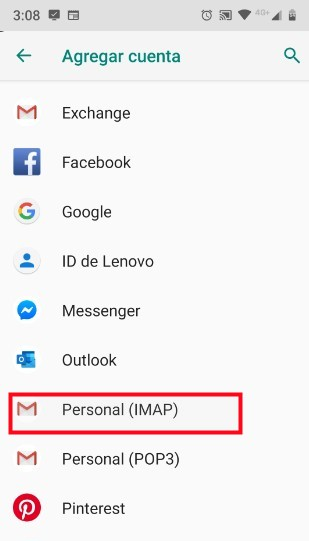
Selecciona la opción «Otra (IMAP)». No elijas Google ni Outlook, ya que usaremos los servidores propios de Aconcaguahost.
Paso 3: Configuración del servidor de Entrada
Introduce tu correo y contraseña. Cuando el sistema te pida los datos del servidor, completa lo siguiente:
- Usuario: Tu correo completo.
- Servidor:
mail.tu-dominio.com - Puerto: 993
- Tipo de seguridad: SSL/TLS
Paso 4: Configuración del servidor de Salida (SMTP)
Este paso es vital para que puedas enviar correos sin errores:
- Servidor SMTP:
mail.tu-dominio.com - Puerto: 465
- Tipo de seguridad: SSL/TLS
- Exigir inicio de sesión: Sí (debe estar marcado).
Paso 5: ¡Listo para usar!
Dale a «Siguiente», elige el nombre que quieres que vean las personas cuando reciban tus correos (ej: «Juan de Aconcaguahost») y finaliza el proceso.
¿Por qué elegir IMAP y no POP3? Con IMAP, los correos permanecen en el servidor. Si borras un correo en el celular, también se borrará en tu computadora. Esto te permite tener todo organizado sin importar qué dispositivo uses.