


En Aconcaguahost.com, sabemos que la movilidad es clave para tu negocio. Configurar tu cuenta en un iPhone es un proceso sencillo que te permitirá estar conectado siempre.
Aquí te explicamos cómo hacerlo paso a paso usando IMAP, el protocolo ideal para que tus correos se sincronicen perfectamente entre tu celular y tu computadora.
Antes de comenzar, asegúrate de tener:
- Tu dirección de correo completa (ej: [email protected]).
- Tu contraseña.
- Tus datos de servidor: Generalmente
mail.tu-dominio.com.
Paso 1: Entrar en Configuración
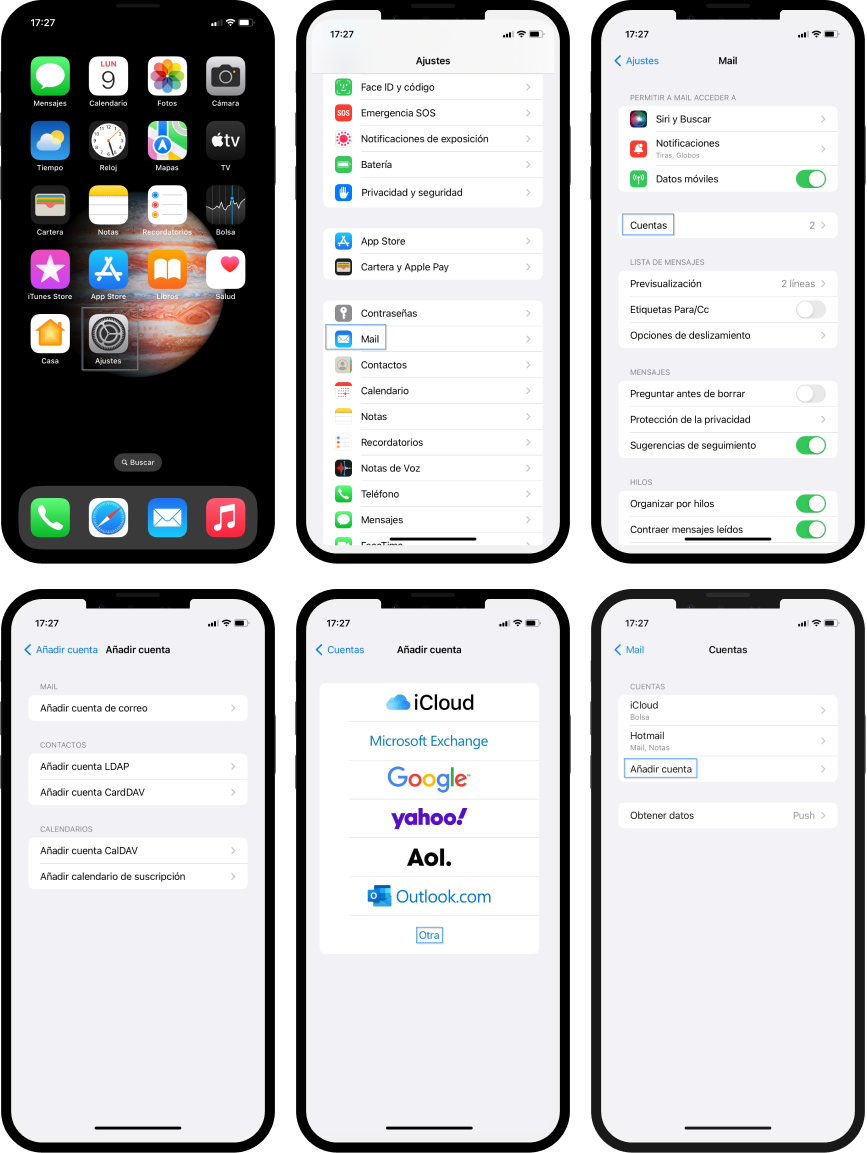
Ve a los Ajustes de tu iPhone, busca la opción Mail y luego toca en Cuentas.
Paso 2: Añadir cuenta
Toca en «Añadir cuenta» y, en la lista que aparece, selecciona la última opción: «Otra». Luego elige «Añadir cuenta de correo».
Paso 3: Datos principales
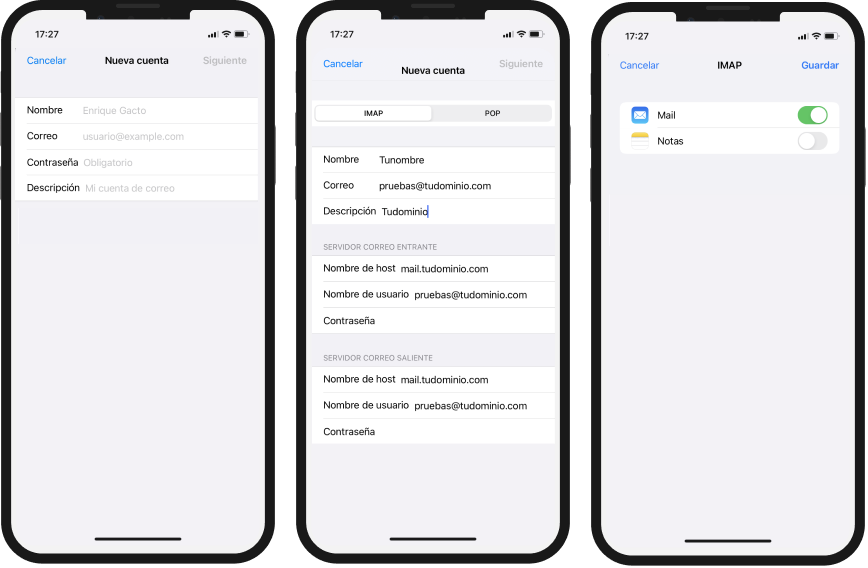
Completa tu nombre, el correo electrónico y la contraseña. En «Descripción» puedes poner algo como Correo Aconcaguahost. Toca en Siguiente.
Paso 4: Servidores de Entrada y Salida
Asegúrate de que la pestaña superior esté en IMAP (no POP) y completa los siguientes campos:
Servidor de correo ENTRANTE:
- Nombre de host:
mail.tu-dominio.com - Nombre de usuario: Tu correo completo.
- Contraseña: Tu contraseña.
Servidor de correo SALIENTE (SMTP):
- Nombre de host:
mail.tu-dominio.com - Nombre de usuario: Tu correo completo.
- Contraseña: Tu contraseña.
Nota importante: Aunque iOS diga que los datos de salida son «opcionales», debes completarlos para poder enviar correos.
Paso 5: Verificación y Seguridad
El iPhone intentará verificar la cuenta. Si te pregunta si deseas conectar sin SSL, selecciona «Sí» o asegúrate de que use el puerto 465 (SSL) para el servidor de salida y el 993 (SSL) para el de entrada.
Paso 6: Guardar
Finalmente, asegúrate de que el interruptor de Correo esté activado y toca en Guardar.
Tips de experto Aconcaguahost:
- Sincronización: Si notas que los correos tardan en llegar, ve a Ajustes > Mail > Cuentas > Obtener datos y asegúrate de que esté en «Push» o en un intervalo corto (ej: cada 15 min).
- Certificados: Si aparece un aviso de «Certificado no confiable», dale a Confiar arriba a la derecha para continuar con la conexión segura de nuestro servidor.